Zeilen der Raumliste hinzufügen und Inhalt definieren
 Links neben der ersten Zeile kann über
  eine weitere hinzugefügt werden. Dieser Button dient auch dazu, Zeilen zwischen vorhandene Zeilen einzufügen. Mittels können Zeilen gelöscht werden.
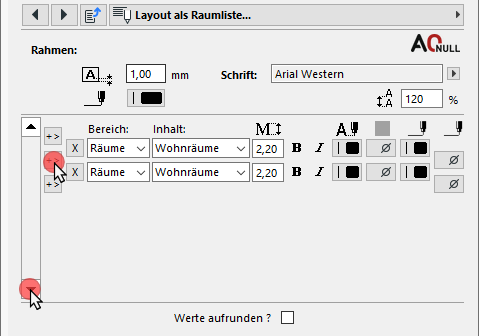
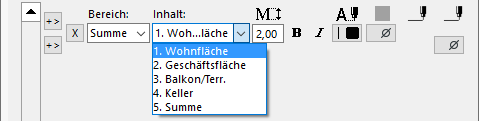
Wenn mehr als 6 Zeilen definiert sind, müssen links über die Pfeile des Scrollbalken die angezeigten Zeilen navigiert werden. Bei Bereich muss definiert werden, welche Information in der jeweiligen Zeile stehen soll, um anschließend bei Inhalt den Inhalt zu wählen.
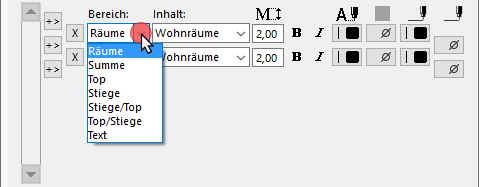
Räume = alle Räume der in der verknüpften Liste vorhandenen Kategorien
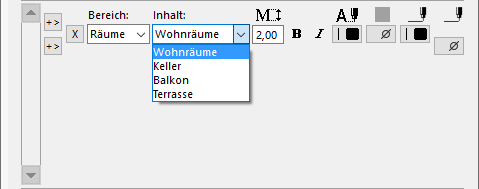
Falls die Auswahl nicht mit dem Inhalt der Liste übereinstimmt, müssen bei den gebildeten Summen die Kategorien neu geladen werden - siehe Summen definieren. Je nach gewählter Information muss der Inhalt entsprechend eingestellt bzw. ausgewählt werden.
Summe = die vorher definierten Summen der vorhandenen Kategorien
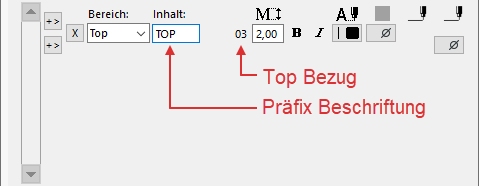
Top = Präfix für Beschriftung und definierter Top Bezug
Stiege = Präfix für Beschriftung und definierter Stiegen Bezug
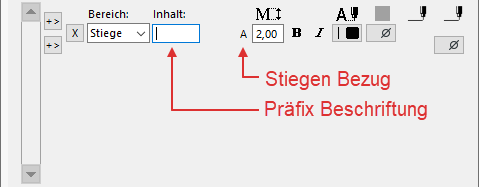
Stiege/Top bzw. Top/Stiege ist die Kombination aus den beiden vorherigen Informationen.
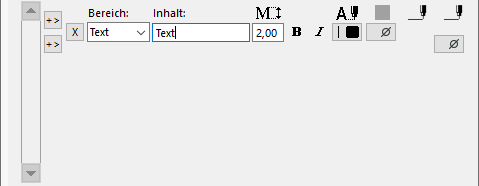
Text = eine Zeile mit beliebigem Text
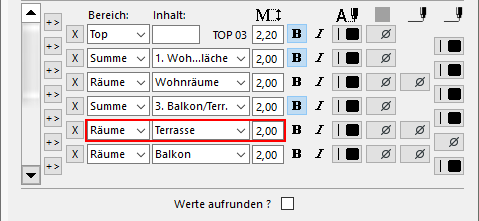
Dazu ein Beispiel einer Raumliste mit den entsprechenden Einstellungen:
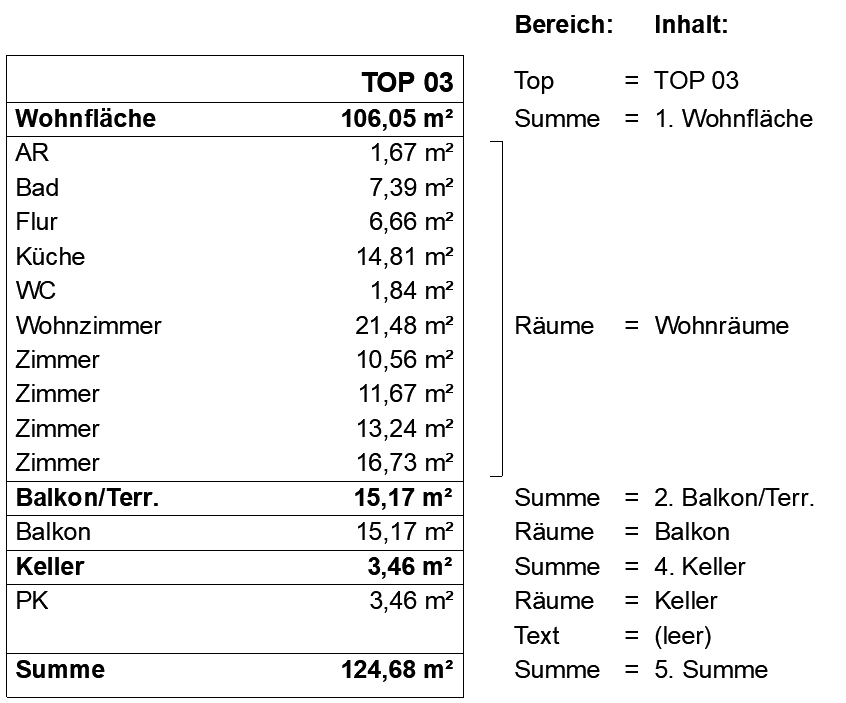
Die Räume Terrasse sind eigentlich auch als Zeile angelegt, jedoch scheinen sie nicht auf, weil der Wert bei diesem Top Null ergibt.