
Top Bezug Teilstück
Zunächst wird der Wert, hier der Layoutname, ganz ausgelesen. Nun muss mittels Trennzeichen die Teilung des Textes erzeugt werden. Das Trennzeichen ist beliebig und hängt von der Schreibweise ab, in diesem Beispiel ist es der Unterstrich zwischen Grundriss und TOP 03.
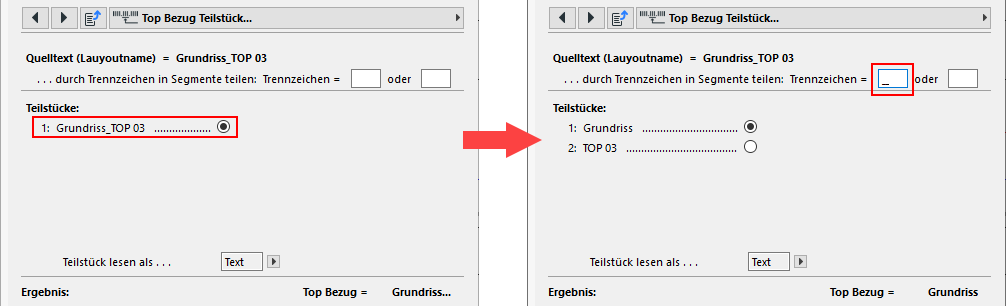
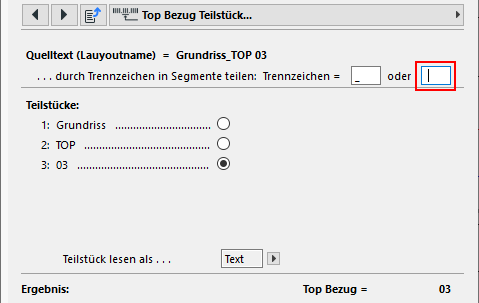
Ein Leerzeichen im Text wird auch als Trennzeichen erkannt. Um mehr Teilungen zu erzeugen, können zwei unterschiedliche Trennzeichen gewählt werden. Es ist jedoch zu beachten, dass der Text überall, wo das Trennzeichen vorkommt, getrennt wird.
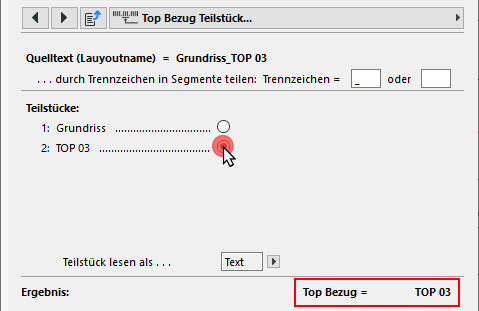
Nach erfolgreicher Teilung muss das gewünschte Teilstück für den Wert des Top Bezugs mittels Mausklick definiert werden.
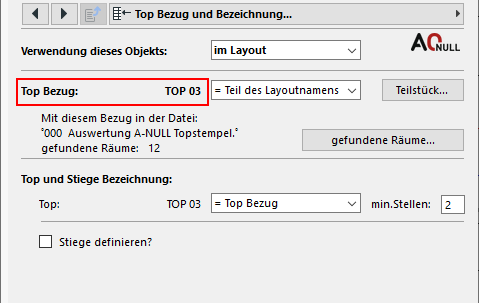
Im Menüpunkt Top Bezug und Bezeichnungen sehen wir anschließend den gewählten Wert für den Top Bezug.
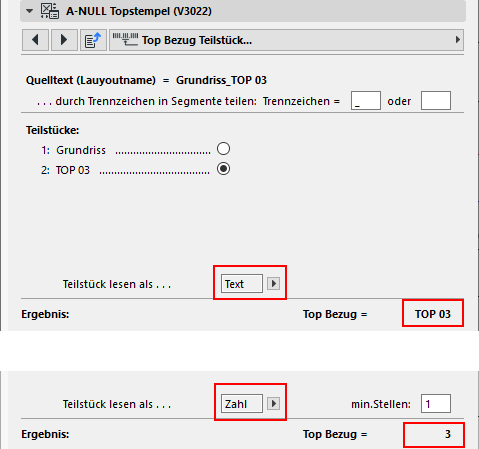
Bei Teilstück lesen als … kann zwischen Text oder Zahl gewählt werden. Text bedeutet, das Teilstück wird direkt übernommen. Zahl bedeutet, dass der Text als Zahl gelesen wird. Hier wird beispielsweise das TOP 03 des Quelltextes zu 3. Dies dient dazu, nur die Zahl des Textes ohne weitere Textzeichen zu erhalten.
|
Stellen: 1 |
= |
„3“ |
|
|
Stellen: 2 |
= |
„03“ |
|
|
Stellen: 3 |
= |
„003“ |
…usw. |
Über den Wert min.Stellen kann definiert werden, dass automatisch Nullstellen vor das als Zahl gelesene Teilstück geschrieben werden.

Das Teilen des Bezugswertes in Stücke ist sinngemäß auch für die Beschriftung des Topstempels anzuwenden - siehe Top und Stiegen Bezeichnung.