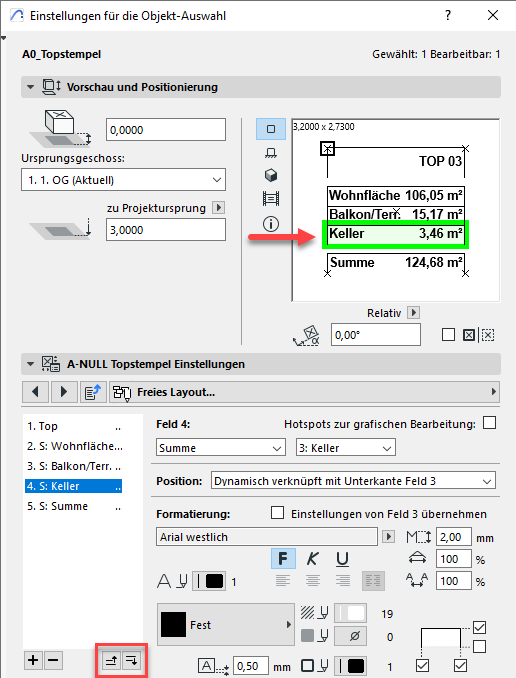
Position der Felder
Die erstellten Felder erscheinen standardmäßig an derselben Position.

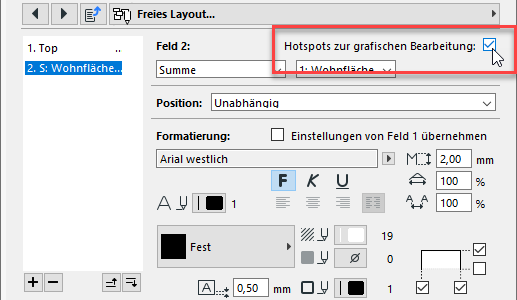
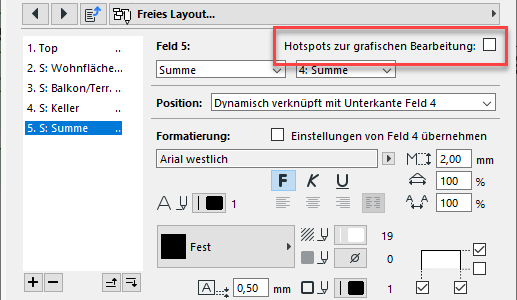
Um sie gezielt positionieren zu können, müssen die Hotspots zur grafischen Bearbeitung im Dialog aktiviert werden. Dies gilt dann für alle Felder.
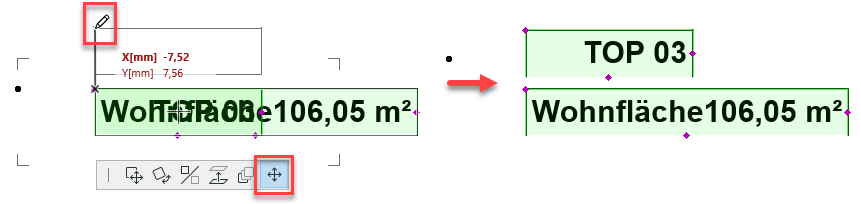
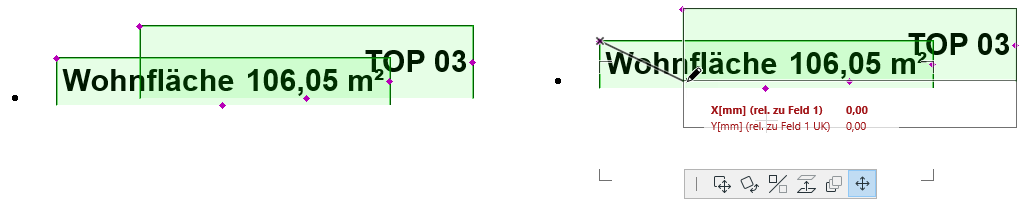
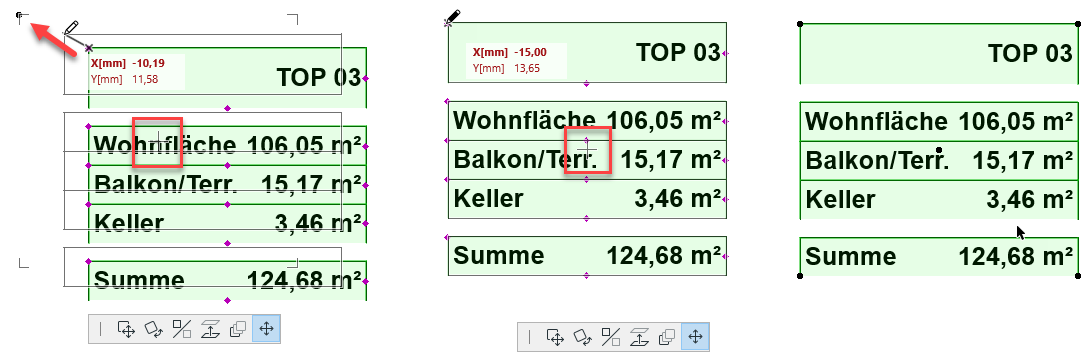
Anschließen kann die Position über die Hotspots an der linken oberen Ecke des Felds mit dem Befehl Knotenpunkt verschieben angepasste werden.
Die angezeigten X- und Y-Werte sind vom Mittelpunkt der automatisch erzeugten Bounding-Box des Objekts gemessen. Die anderen Werte im Tracker zeigen den Abstand bzw. die Koordinaten in Bezug zum Bearbeitungsursprung.
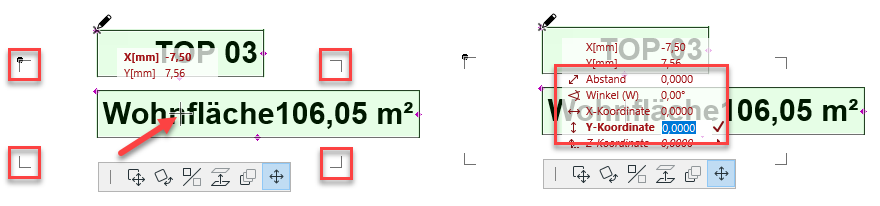
Über die anderen beiden Hotspots kann die Feldhöhe und Feldbreite definierte werden.
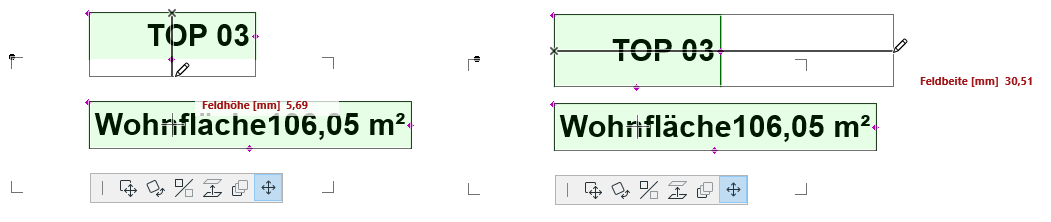
Um die Felder genau untereinander zu setzen, muss die linke obere Ecke des zweiten Feldes an das Feld darüber gesetzt werden. Die Breite muss separat angepasst werden.
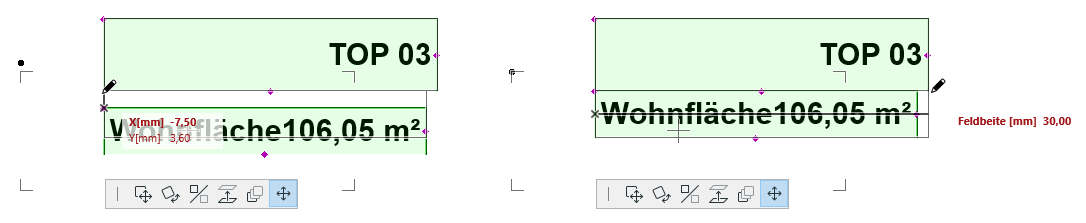
Damit beim Positionieren der Felder nicht immer jedes einzeln angepasst werden muss, können sie miteinander verknüpft werden.
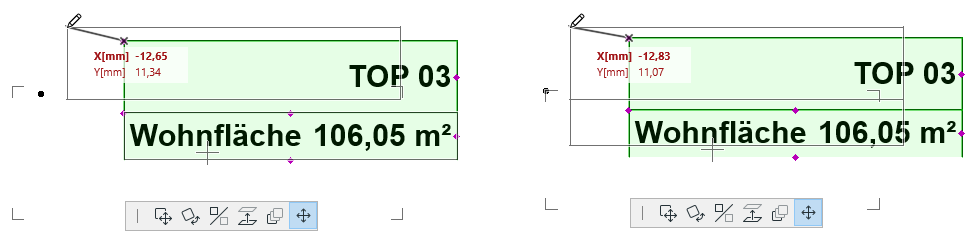
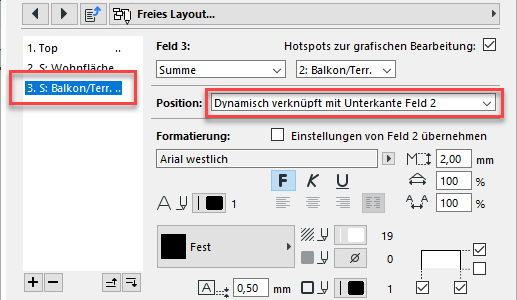
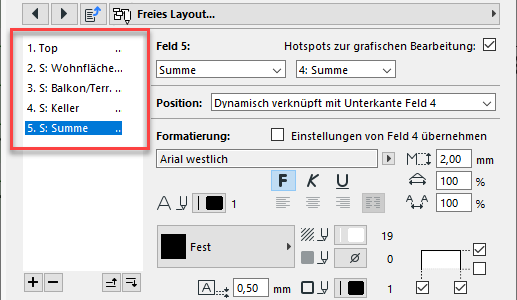
Es wird immer das untere Feld, hier Feld 2, mit dem oberhalb in der Liste, hier Feld 1, an der Unterkante verknüpft.
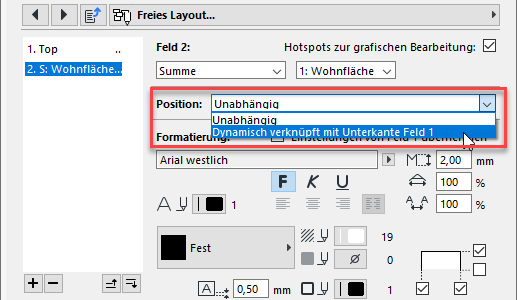
Nach dem Aktivieren der dynamischen Verknüpfung wird die Position zurückgesetzt und muss in Relation zum verknüpften Feld, hier Feld 1, neu definiert werden.
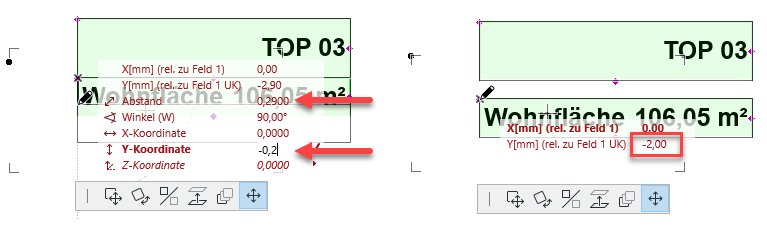
Dabei können die Felder auch mit einem Abstand zueinander platziert werden. Allerdings kann dabei der Y-Wert, aufgrund einer programmiertechnischen Einschränkung, nicht direkt eingegeben werden und es muss stattessen mit dem Abstand oder der Y-Koordinate gearbeitet werden. Ggf. muss bei der Eingabe mit dem aktuell definierten Maßstab gegengerechnet werden.
Beim Feld hinzufügen wird das momentan aktivierte Feld dupliziert und damit wird die Einstellung für die Position auch übernommen. Wenn also das aktivierte Feld eine dynamische Verknüpfung hat, wird diese auch übernommen.
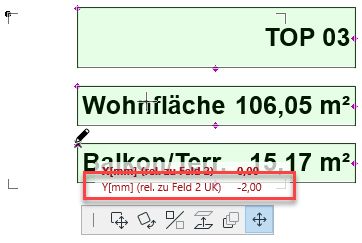
Nach hinzufügen und positionieren weitere Felder sieht der Topstempel mit Hilfe des freien Layouts beispielsweise folgendermaßen aus:
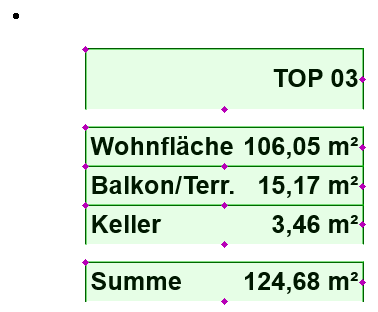
Abschließend wird empfohlen die Felder auf die automatisch generierte Bounding-Box zu setzten, damit der Mittelpunkt, der gleichzeitig der Ankerpunkt des Objekts ist, mit den Feldern übereinstimmt und die Hotspots für die Bearbeitung wieder zu deaktivieren.
Mit  rechts unterhalb der Auflistung kann die Reihenfolge der Felder geändert werden. Wenn ein Feld in der Auflistung aktiviert ist, wird dieses in der 2D-Vorschau des Objekts grün umrandet.