
Beschreibung Highlightetikett Legende
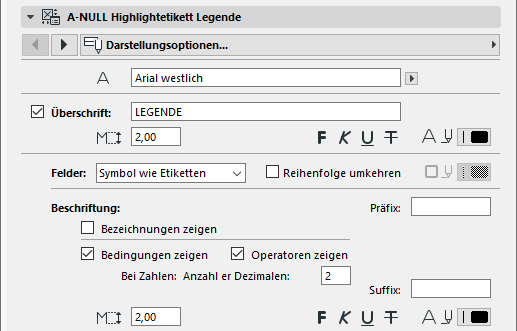
In den Darstellungsoptionen kann Überschrift, Felder und Beschriftung der Legende definiert werden.
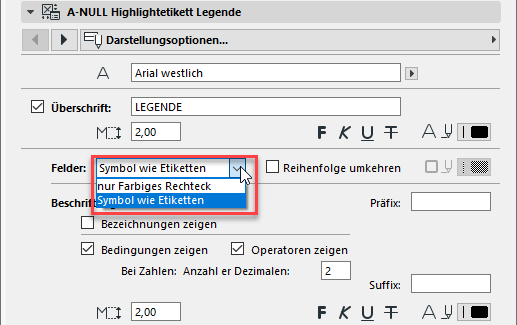
Bei Felder kann gewählt werden, ob das Symbol laut Modelldarstellung dargestellt wird oder nur ein Rechteck in der entsprechenden Farbe. Falls erforderlich, kann auch die Reihenfolge der Bedingungen in der Legende umgekehrt werden.
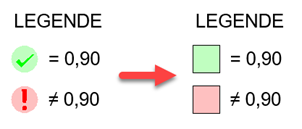
Die Größe der Symbole kann über die Hotspots im platzierten Objekt geändert werden.
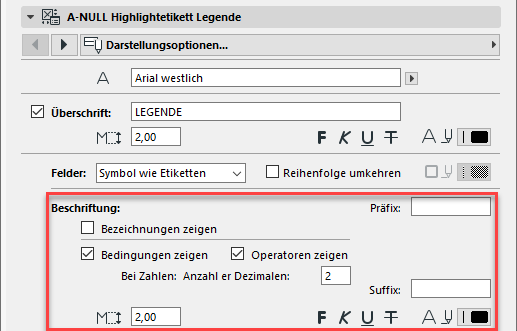
Bei Beschriftung kann gewählt werden, ob die Bezeichnungen und/oder die Bedingungen mit oder ohne Operatoren angezeigt werden. Zusätzlich kann ein Präfix und Suffix eingetragen werden.
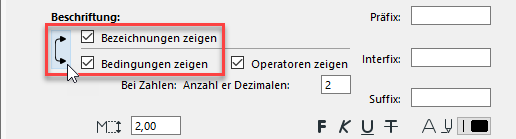
Wenn Bezeichnungen und Bedingung angezeigt werden, kann die Reihenfolge getauscht werden.
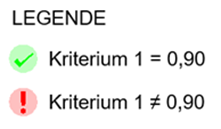
Standardmäßig lautet die Bezeichnung der Bedingungen Kriterium 1.
Diese kann in der Modelldarstellung angepasst werden - siehe A0_Highlightetikett Hilfe.
Hinweis: Die Highlightetikett Legende kann, wenn erforderlich über die Einstellungen für Grundriss und Schnitt auch auf mehreren Geschoßen gleichzeitig dargestellt werden.
Bearbeitung
In der platzierten Sicht können die einzelnen Inhalte der Legende über die Hotspots positioniert werden. Beim Symbol kann so die Größe angepasst werden. Wichtig ist, dass hierfür in der Pet-Palette Knotenpunkt verschieben ausgewählt ist.