Auswahlbereich bearbeiten
Die ausgewählten Zellen können über den Einstellungsdialog bearbeitet und formatiert werden.
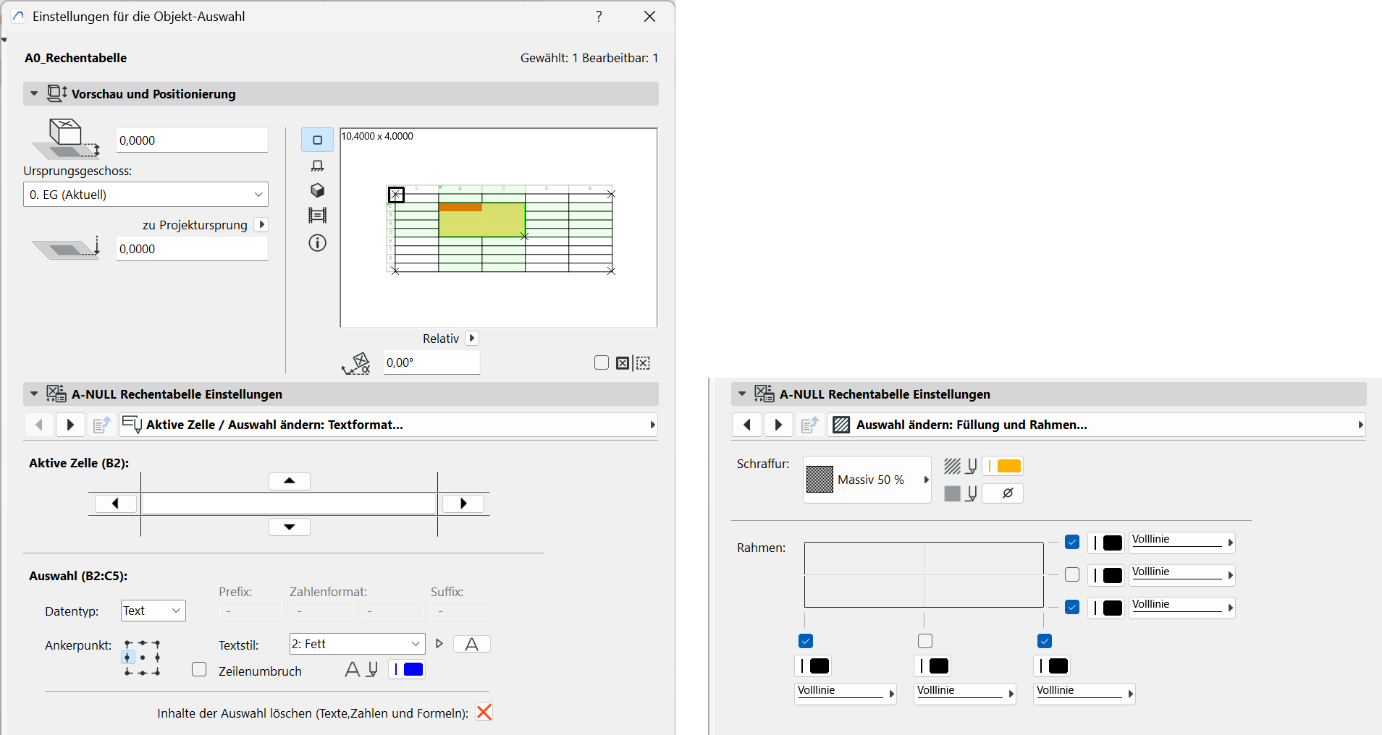
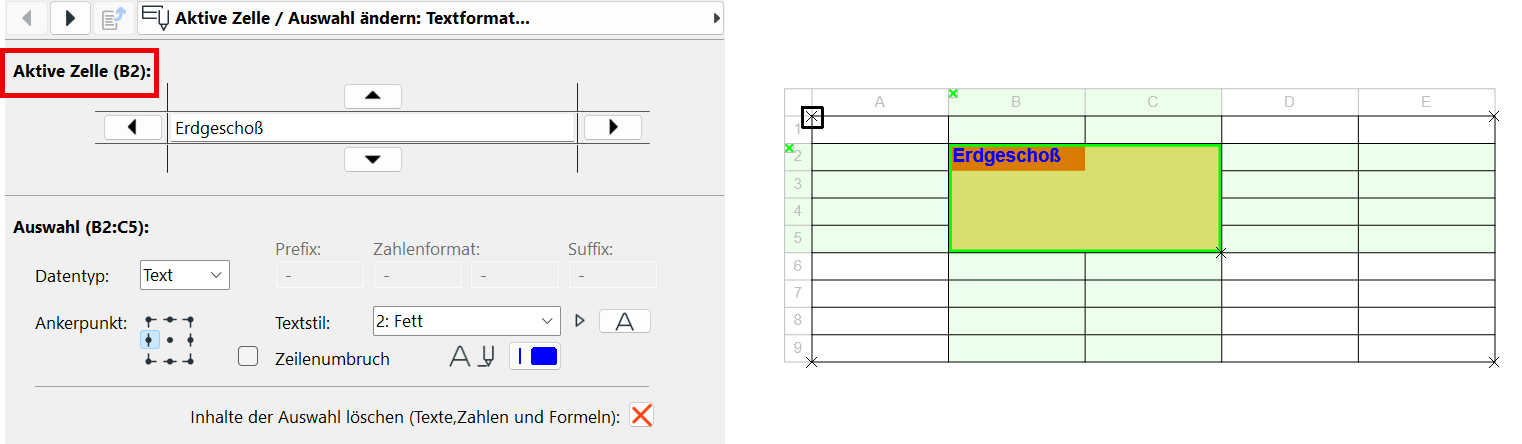
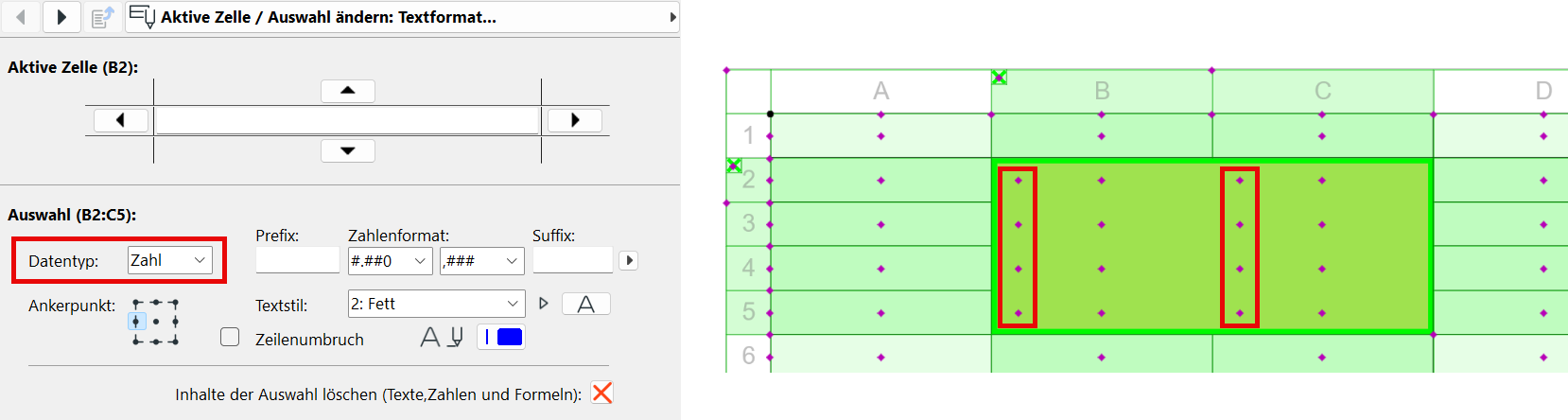
Für den Auswahlbereich kann zwischen dem Datentyp Zahl und Text gewählt werden. Die linke obere Zelle des Auswahlbereichs wird stets als aktive Zelle verwendet. Diese kann im Eingabefeld befüllt werden.
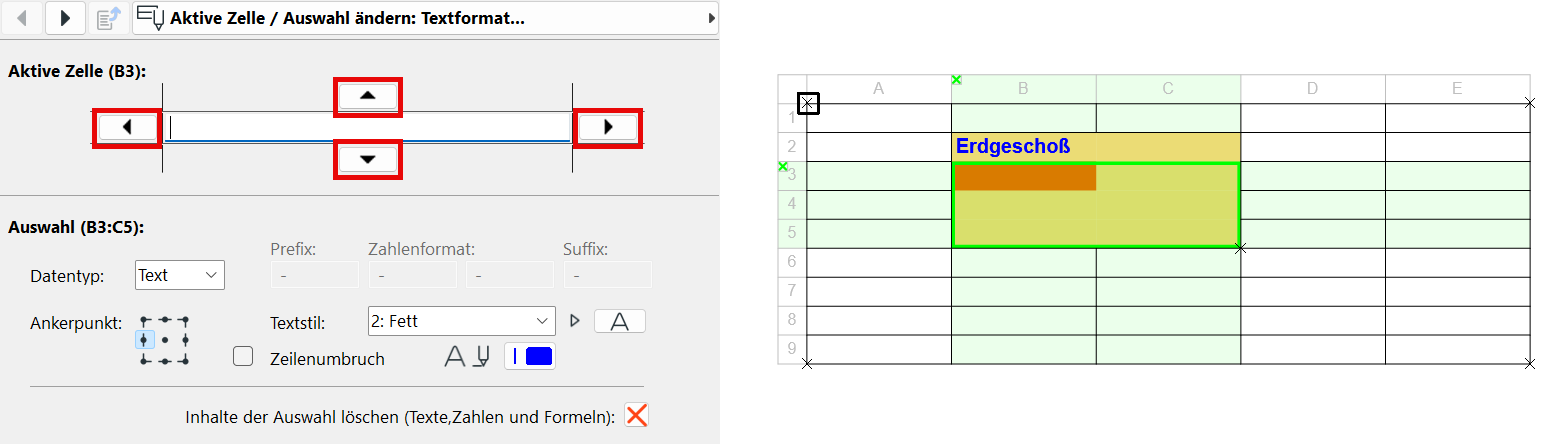
Über die Pfeil-Schaltflächen kann die Auswahl der aktiven Zelle gesteuert werden, um weitere Zellen zu befüllen.
Zellen, die als Zahl definiert sind, bekommen einen zusätzlichen Hotspot, über den die Zahl auch im Eingabetracker eingetragen werden kann.
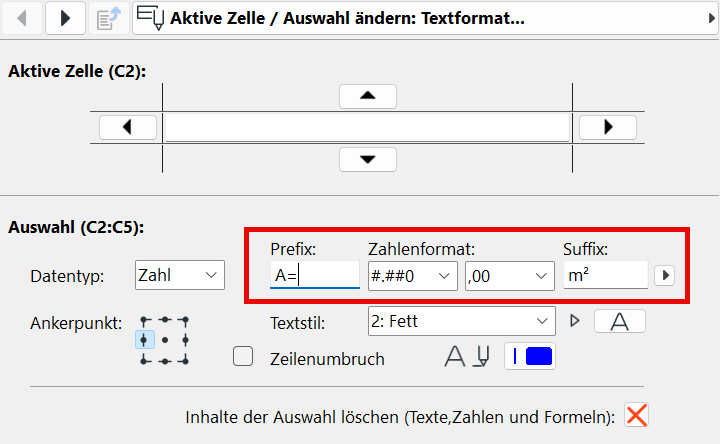
Für den Datentyp Zahl stehen zusätzliche Optionen zur Formatierung zur Verfügung: die Verwendung eines Präfix und Suffix, sowie verschiedene Formate für die Zahl vor und nach dem Komma.
Bei der Verwendung von Formeln muss der Eintrag mit = beginnen. Der Formelausdruck kann folgende Rechenzeichen berücksichtigen:
+ Addition
– Subtraktion
x oder * Multiplikation
/ oder : Division
( ) Klammern
, Komma
Außerdem können andere Zellen als Bezug eingetragen werden, wie zum Beispiel: =C5-E2. Beim Hinzufügen und Löschen von Zeilen oder Spalten bleiben diese Bezüge erhalten. Wird z. B. die Spalte D gelöscht, bleibt die Rechnung erhalten und die Zelle E2 wird automatisch zu D2 geändert.
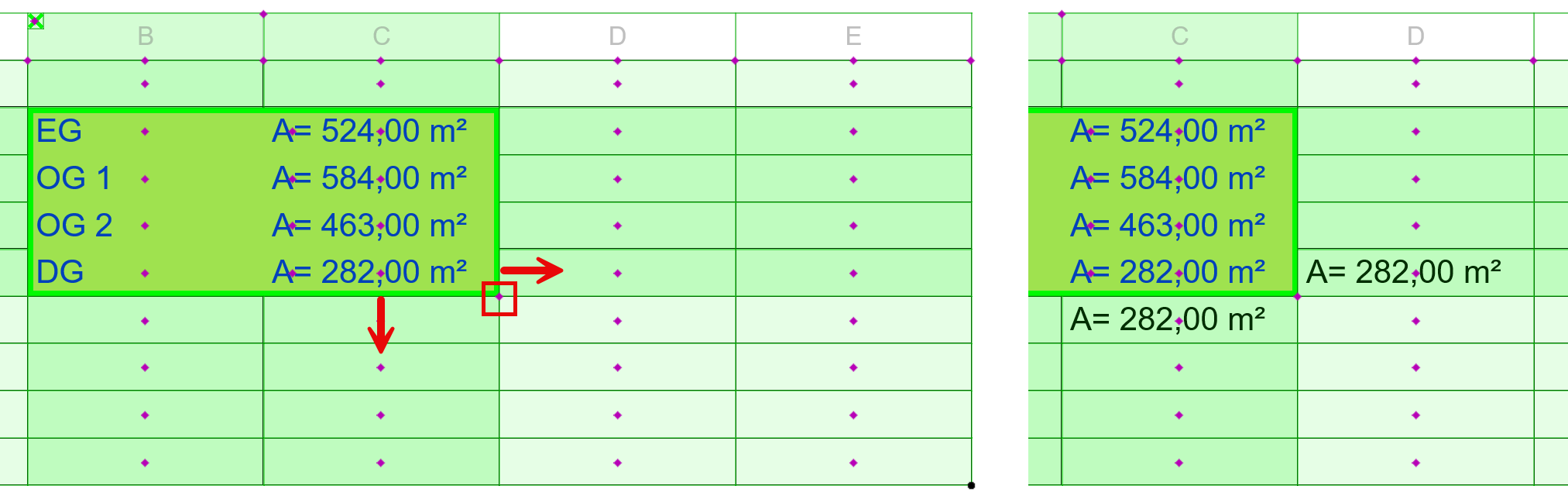
Über den Hotspot rechts unten des Auswahlbereichs kann der Inhalt der rechten unteren Zelle auf andere Felder nach unten in der gleichen Spalte bzw. nach rechts in der gleichen Zeile übertragen werden. Die Formatierung wird dabei nicht übernommen.
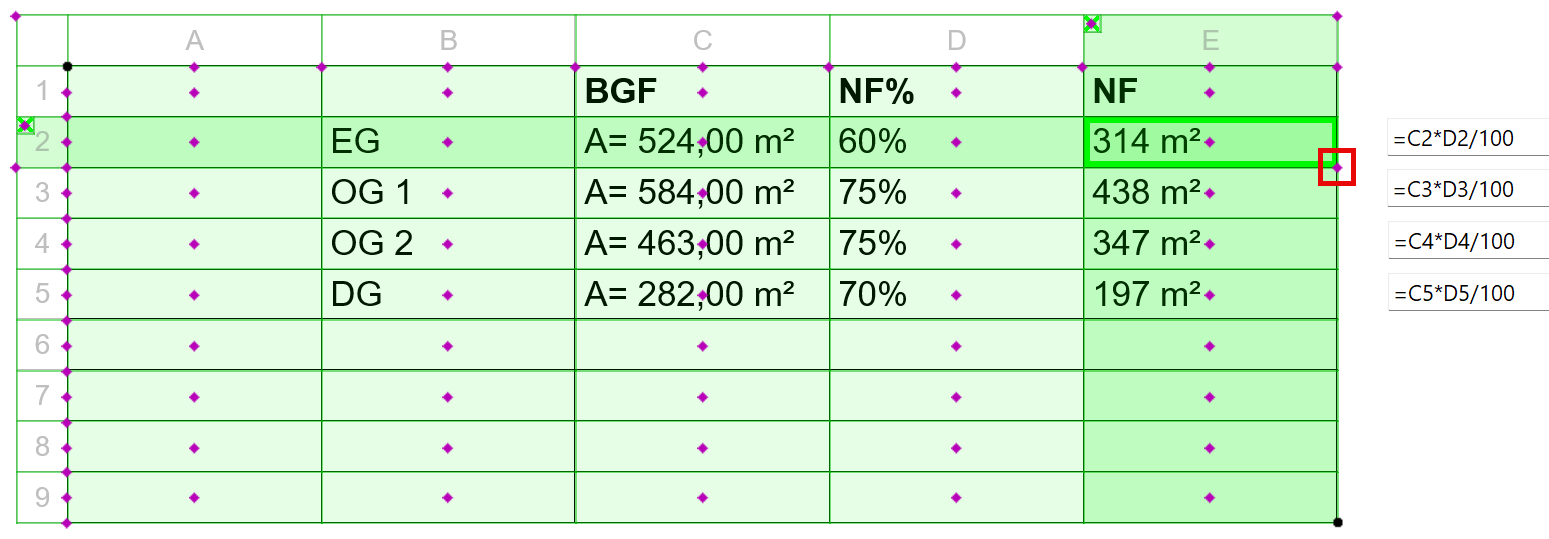
Wenn die Zelle eine Formel beinhaltet, werden beim Übertragen die Bezüge automatisch an die jeweilige Zeile angepasst.
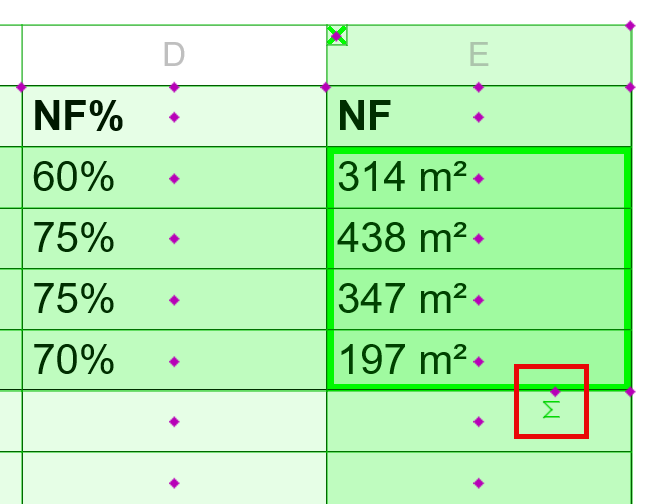
Wurden mehrere Zellen einer Spalte oder einer Zeile als Auswahlbereich definiert, taucht ein zusätzlicher Hotspot mit einem Summensymbol auf, über den die markierten Zellen summiert werden können.